Conectar Claude
Conecta Cefidia a Claude una sola vez y pídele tus facturas en la conversación. Claude arma el CFDI 4.0, tú lo apruebas y se timbra con tu CSD. Son cinco pasos y unos minutos; no instalas nada.
::: tip ¿Aún no tienes cuenta? Crea tu cuenta primero: para conectar necesitas iniciar sesión con ella. :::
Paso 1. Abre «Agregar conector personalizado»
Entra a Conectores en Claude: se abre directo la ventana para agregar un conector personalizado.
Escribe Cefidia como nombre y pega esta dirección:
https://cefidia.com/mcp
Presiona Continuar.
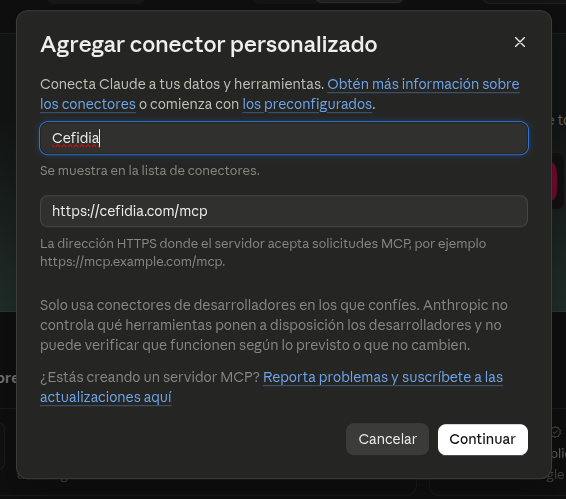
Paso 2. Deja el registro automático
En Cliente OAuth, Claude detecta que Cefidia permite Registrar automáticamente. Déjalo así: no necesitas ID de cliente ni secreto, ni tocar nada más.
Presiona Agregar.
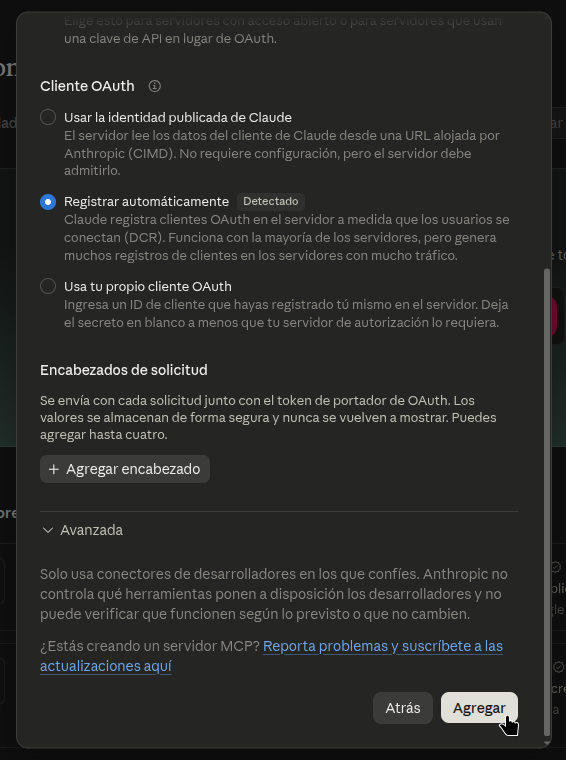
Paso 3. Presiona «Conectar»
Aparece Cefidia en tus conectores, todavía sin conectar. Presiona Conectar para que Claude te lleve a iniciar sesión.
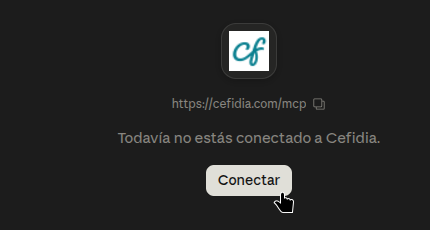
Paso 4. Inicia sesión con tu cuenta de Cefidia
Entra con el correo y la contraseña de tu cuenta de Cefidia. Al terminar, regresas a Claude automáticamente.
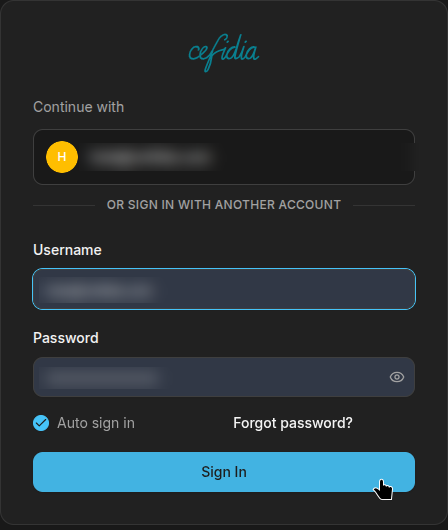
Paso 5. Listo: Claude ya conoce Cefidia
Verás «Conectado a Cefidia» y la lista de herramientas que Claude puede usar. Por omisión todas requieren tu aprobación: Claude te pide permiso antes de cada acción. Tú decides qué herramientas puede usar sin preguntarte y cuáles bloqueas.
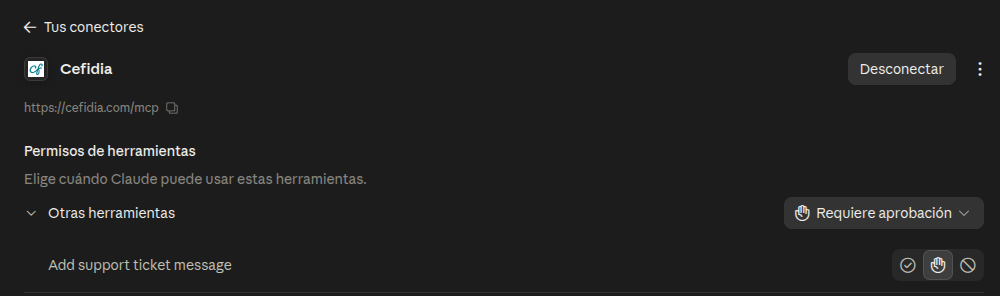
Después de conectar
- Registra tu razón social y sube tu CSD si todavía no lo hiciste: Crear tu cuenta.
- Recarga crédito: cada CFDI timbrado cuesta $2 MXN, IVA incluido.
- Pídele a Claude tu factura, por ejemplo: «Factúrale a Grupo Ferretero 3 horas de consultoría». Con la configuración por omisión, Claude te pide aprobación antes de cada acción.
::: info ¿Usas otro agente?
¿Cursor u otro cliente MCP? Agrega la misma dirección, https://cefidia.com/mcp, en su configuración de servidores MCP: Conectar otro agente.
:::