Conectar tu asistente
Cefidia se agrega a tu asistente como un servidor MCP. Lo haces una vez y no instalas nada. Necesitas tu cuenta de Cefidia.
1. Copia la dirección
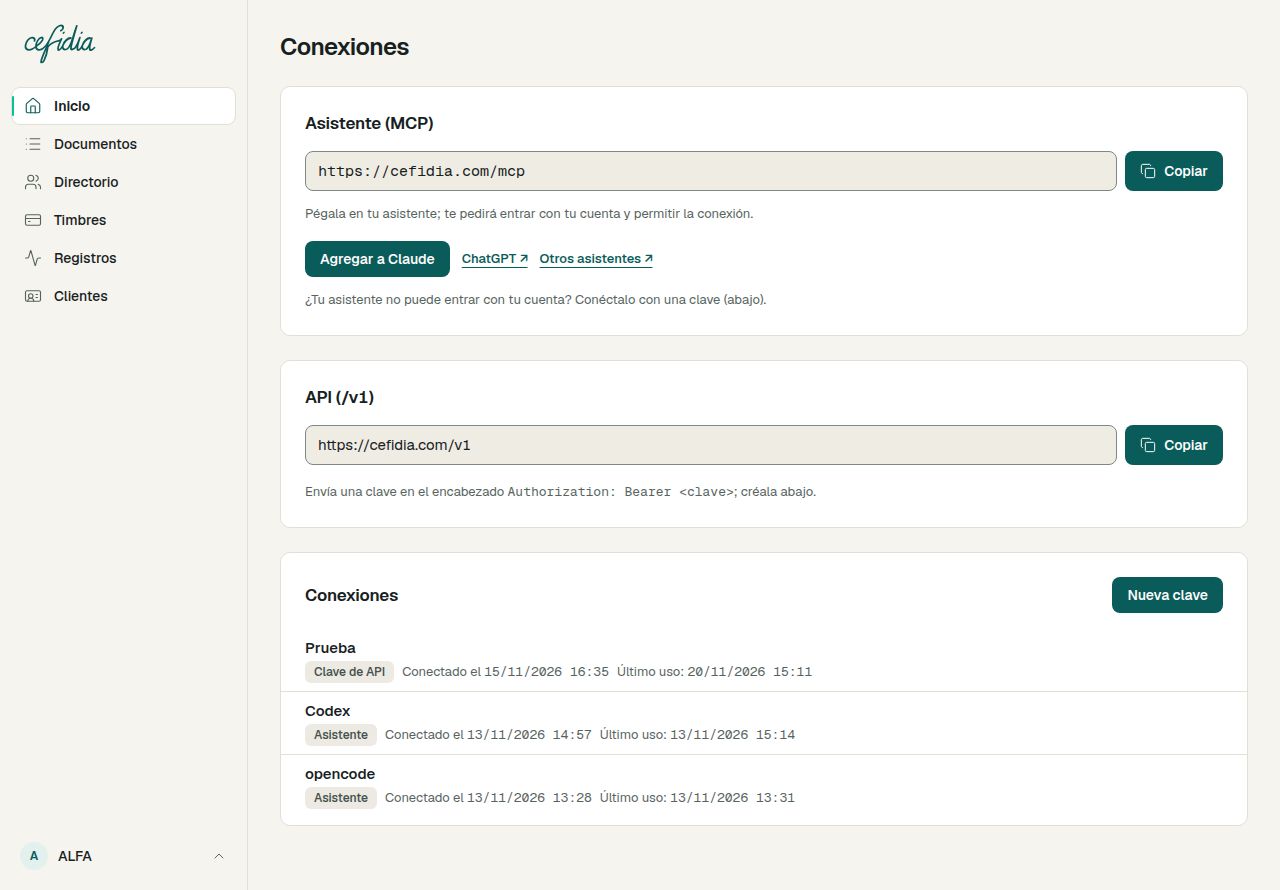
En la aplicación, abre Conexiones (desde Inicio, en Conectar asistente). Copia la dirección del servidor:
https://cefidia.com/mcp
2. Agrégala a tu asistente
Cada asistente tiene su propia pantalla para esto:
| Asistente | Guía |
|---|---|
| Claude | Conectar Claude: en Conexiones, Agregar a Claude abre la ventana ya llena. |
| ChatGPT | Conectar ChatGPT |
| Codex | Conectar Codex |
| Grok | Conectar Grok |
| Cursor, VS Code, Claude Desktop y otros | Conectar otro agente |
En todos, la autenticación es OAuth con registro automático: no necesitas ID de cliente ni secreto.
3. Autoriza la conexión
Tu asistente abre el inicio de sesión de Cefidia. Entra con tu correo o con Google y presiona Permitir. Tu asistente queda conectado a tu cuenta, con tus razones sociales.
Si tu asistente no puede iniciar sesión, usa una clave de API.
4. Comprueba la conexión
En un chat nuevo, escribe:
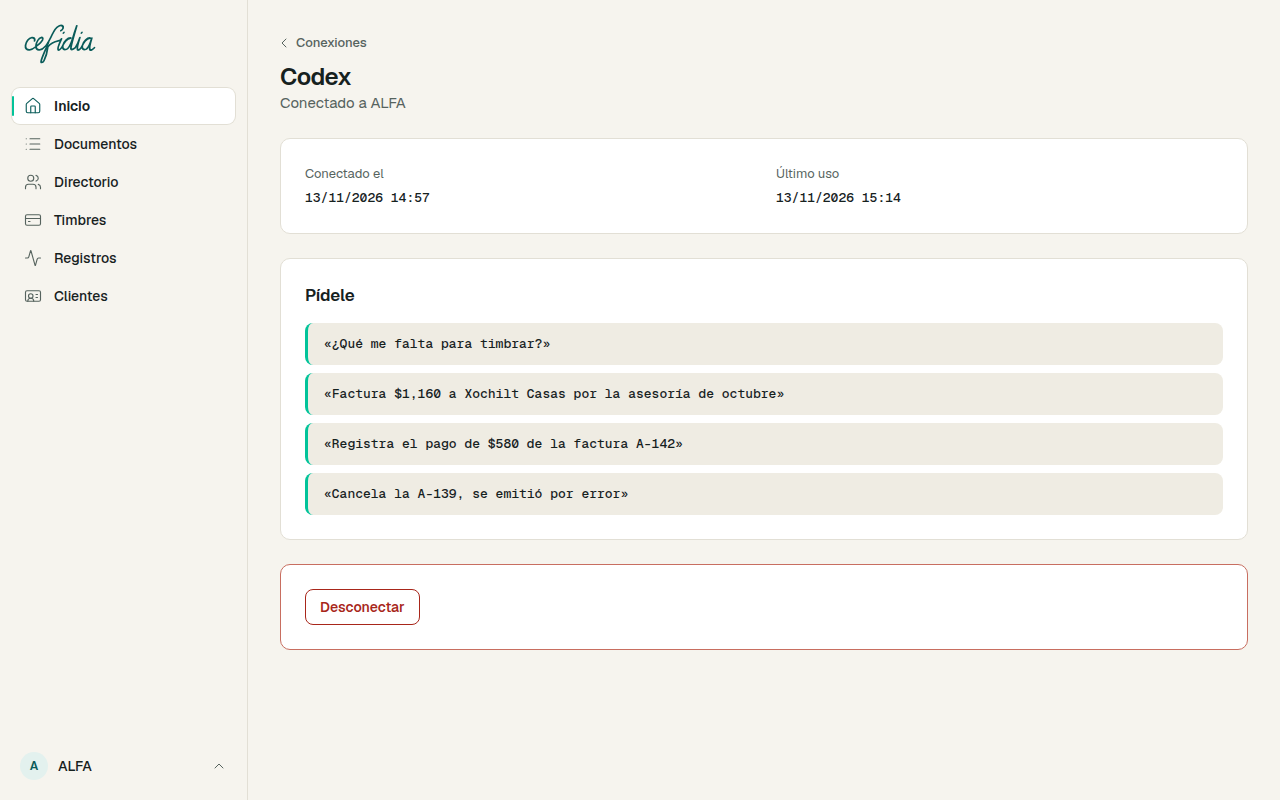
«¿Qué me falta para timbrar con Cefidia?»
Tu asistente te dice qué razones sociales están listas y qué falta en las demás, con la página para resolverlo.
Guarda instrucciones de facturación
Es opcional. Si tu asistente tiene proyectos o instrucciones personalizadas, pega este texto y cambia los datos entre corchetes. Así usa siempre tu emisor y las mismas reglas sin que se las repitas. Cada guía de asistente dice dónde pegarlo.
Eres mi asistente de facturación. Usa Cefidia para todo lo relacionado con CFDI.

Emisor: [NOMBRE O RAZÓN SOCIAL] (RFC [RFC DEL EMISOR]), registrado en Cefidia. Si no sabes qué está listo, consulta get_status.

Reglas
- Usa las habilidades de Cefidia (list_skills y get_skill) y sigue sus instrucciones.
- Escribe el CFDI 4.0 completo; Cefidia no calcula ni completa nada.
- Busca las claves del SAT con search_catalog y los receptores con find_receiver; no los inventes.
- Antes de timbrar o cancelar, muéstrame el resumen de Cefidia y espera mi confirmación.
- Si falta un dato, pregúntame. No des asesoría fiscal: si tengo dudas, sugiere consultarlo con mi contador.
Qué puede hacer tu asistente
Al conectar le das dos permisos: consultar (tu estado, documentos, directorio, habilidades y catálogos del SAT) y hacer cambios (preparar, timbrar, cancelar, guardar receptores, descargar del SAT…). Aun así:
- Timbrar y cancelar siempre te piden confirmación.
- Nunca recibe tu CSD, tu FIEL, contraseñas ni datos de pago.
- No puede crear claves de API ni cambiar tus conexiones.
Muchos asistentes además te piden permiso antes de usar cada herramienta; tú decides cuáles permites sin preguntar.
Desconectar
En la aplicación, abre Conexiones, elige la conexión y presiona Desconectar. Deja de funcionar en la siguiente llamada.