Conectar ChatGPT
Conecta Cefidia a ChatGPT web para que pueda preparar, timbrar, compartir y cancelar tus CFDI 4.0 desde la conversación. Son cuatro pasos y unos minutos; no instalas nada.
Todavía no hay video para ChatGPT. Las pantallas y los nombres de los menús de ChatGPT pueden cambiar; consulta también la guía oficial de OpenAI para conectar servidores MCP personalizados.
¿Aún no tienes cuenta?
Crea tu cuenta primero: para conectar necesitas iniciar sesión con ella.
Plan de ChatGPT
ChatGPT Pro permite conectar servidores MCP personalizados con permisos de lectura. Las acciones de escritura están disponibles en Business, Enterprise y Edu. En Business, solo las personas administradoras o propietarias pueden crear y publicar la conexión. Si no aparece la opción para agregar un servidor MCP, consulta a quien administra tu espacio de trabajo.
Paso 1. Copia la URL del MCP
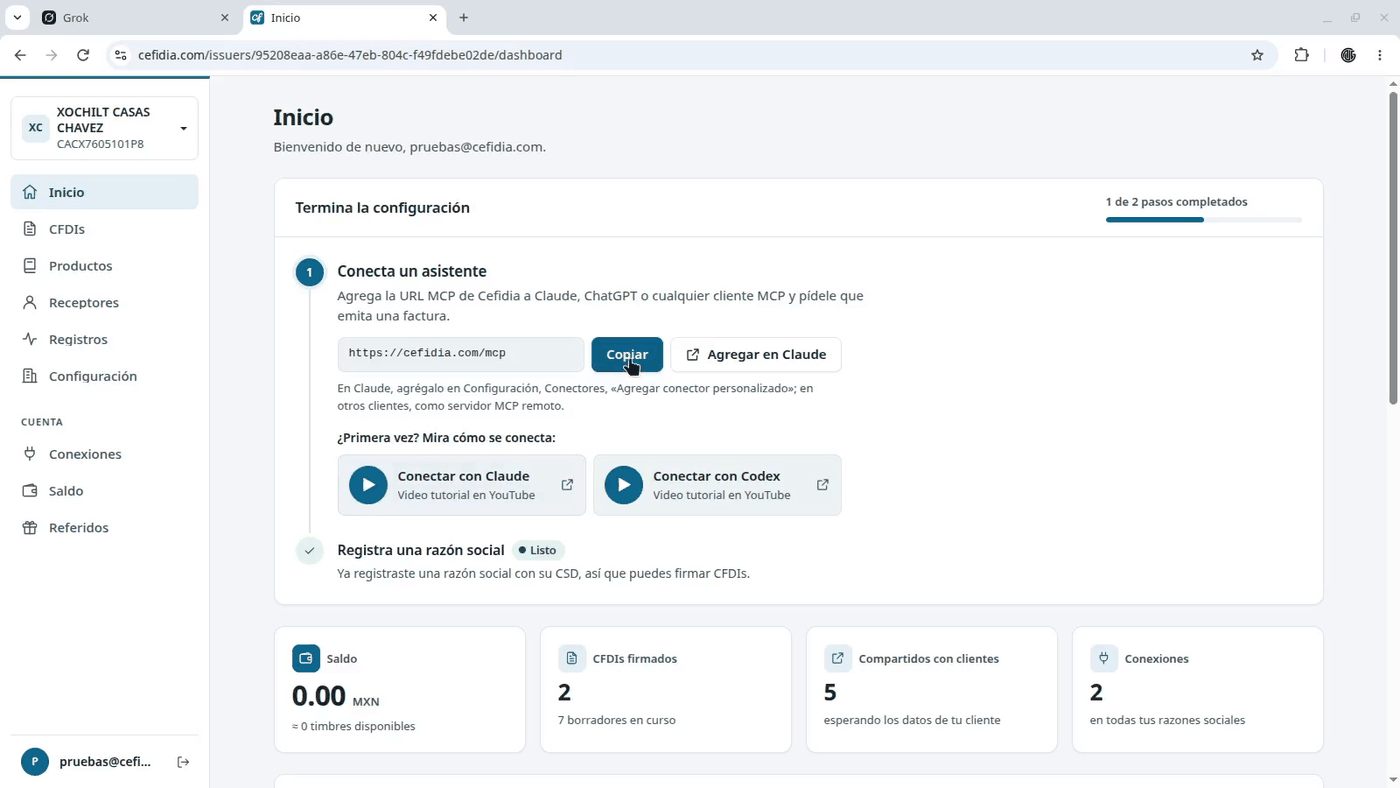
Inicia sesión en Cefidia. En Inicio, dentro de Conecta un asistente, presiona Copiar. La dirección es:
https://cefidia.com/mcp
Paso 2. Agrega el MCP a ChatGPT
En ChatGPT web, abre Plugins, selecciona el botón + y elige Add custom MCP server (Agregar servidor MCP personalizado). En algunas cuentas, la opción aparece dentro de la configuración de aplicaciones.
- Escribe Cefidia como nombre.
- En Connection (Conexión), elige la opción para ingresar una dirección de servidor (Server URL) y pega la dirección. Cefidia usa el transporte Streamable HTTP.
- Si ChatGPT pregunta el método de autenticación, elige OAuth. Cefidia usa registro dinámico: no necesitas ID de cliente ni secreto.
- Revisa el aviso de seguridad, confirma y selecciona Create as a plugin (Crear como plugin) o el botón equivalente.
Paso 3. Autoriza a ChatGPT en Cefidia
ChatGPT abre el inicio de sesión de Cefidia. Entra con tu cuenta y autoriza la conexión. Regresarás a ChatGPT y se cargarán las herramientas disponibles. Si ChatGPT te pide instalar el plugin, hazlo antes de usarlo en una conversación.
Si estás en un espacio de trabajo, puede que la conexión quede como borrador hasta que una persona administradora la pruebe y la publique.
Paso 4. Comprueba la conexión
Cefidia aparece entre tus plugins. En una conversación nueva, selecciónalo desde el menú de herramientas o aplicaciones.
Para comprobarlo, abre un chat nuevo y escribe: «Revisa la conexión con Cefidia». ChatGPT confirma que la conexión está activa y lista las herramientas que puede usar.
Crea un proyecto de facturación
Es opcional. Con instrucciones guardadas, ChatGPT usa siempre tu emisor y sigue las mismas reglas sin que se las repitas.
- En la barra lateral de ChatGPT, abre Proyectos y crea uno, por ejemplo «Facturación».
- Abre la configuración del proyecto y pega el texto de abajo en sus instrucciones.
- Cambia los dos datos entre corchetes por los de tu razón social registrada en Cefidia.
Si tu cuenta no tiene proyectos, el símil son las instrucciones personalizadas de ChatGPT, en Personalización: se aplican a todas tus conversaciones, no solo a las de facturación.
Eres mi asistente de facturación. Para emitir CFDI usa siempre Cefidia.

Emisor
Usa siempre como emisor [NOMBRE O RAZÓN SOCIAL] (RFC [RFC DEL EMISOR]), registrado en Cefidia. Si hay más de un emisor, confirma con list_issuers y usa este.

Reglas
- Busca las claves en los catálogos del SAT con search_sat_catalog; no las inventes.
- Antes de timbrar, muéstrame un resumen del borrador (concepto, cantidad, importe, IVA y total) y espera mi confirmación.
- No inventes datos fiscales ni conceptos: si falta algo, pregúntame.
- No des asesoría fiscal; si tengo dudas sobre conceptos o claves, sugiere consultarlo con mi contador.
Siguientes pasos
- Registra tu razón social y sube tu CSD si todavía no lo hiciste: Crear tu cuenta.
- Recarga crédito para cubrir los timbrados: Créditos y recargas.
- Pide tu primer CFDI en lenguaje natural: Tu primer CFDI.
Puedes revocar el acceso de ChatGPT en cualquier momento desde la aplicación web de Cefidia, en cefidia.com/login.
¿Usas otro agente?
Esta guía es para ChatGPT web. Los pasos son los mismos: consulta Conectar Claude, Conectar Codex, Conectar Grok u otro agente.