Tu primer CFDI
Al terminar esta página tendrás un CFDI timbrado, con su XML y su PDF. Necesitas tu cuenta con una razón social lista y tu asistente conectado.
Primero en pruebas
Si es tu primera vez, hazlo con un RFC de pruebas: el proceso es el mismo y no consume timbres.
1. Pídelo como se lo pedirías a tu contador
En un chat nuevo, escribe por ejemplo:
«Factúrale a Grupo Ferretero SA de CV, RFC GFC900101AB1, código postal 64000, régimen 601, 3 horas de consultoría a 1,500 más IVA. Ya me pagó por transferencia.»
Tu asistente parte de la habilidad factura-pue, busca en los catálogos del SAT las claves que faltan (producto o servicio, unidad, uso del CFDI) y calcula el IVA y los totales. Si le falta un dato del receptor, te lo pregunta.
2. Revisa el resumen
Cefidia guarda el CFDI como documento preparado y tu asistente te muestra el resumen: emisor, receptor, conceptos, impuestos y total, y si es de prueba o de producción.
Revisa sobre todo el RFC y el nombre del receptor, el total y si dice Prueba cuando esperabas producción, o al revés. Qué revisar antes de confirmar.
¿Algo está mal? Díselo a tu asistente («el concepto es asesoría, no consultoría»): reemplaza el documento preparado y te muestra el resumen nuevo.
3. Confirma
Presiona Timbrar en la tarjeta, o responde que sí si tu asistente muestra el resumen como texto. Cefidia sella el CFDI con tu CSD y lo envía al PAC.
4. Recibe tus archivos
La respuesta trae el folio fiscal y los enlaces al XML y al PDF. Si quieres que Cefidia se lo envíe a tu cliente, pídeselo al timbrar: «…y mándaselo a compras@grupoferretero.mx».
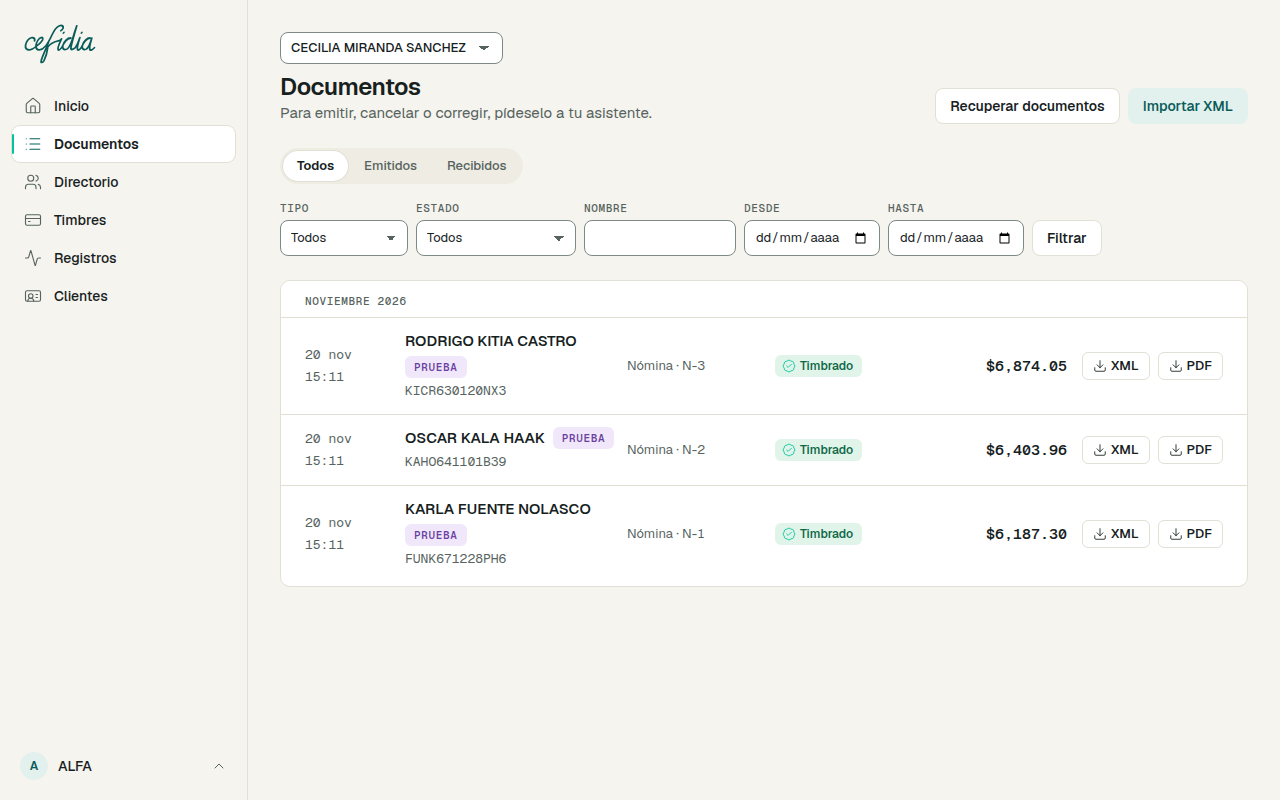
El CFDI también queda en Documentos, en la aplicación.
Si el PAC lo rechaza
Tu asistente recibe el código del SAT, qué significa y qué campo corregir. Normalmente lo corrige y te muestra el resumen nuevo; no se consumió ningún timbre. Ver Problemas frecuentes.
Siguiente paso
Ya conoces el ciclo completo. Las guías de Emitir explican cada tipo de CFDI: factura a crédito, factura global, nota de crédito, nómina y carta porte.